
はじめに
これまで、妻との連絡や情報共有にはLINEを使ってきた。日々のやり取りは1対1のトークで行い、必要に応じてテーマごとのグループを作って情報を整理している。例えば、
備忘録グループ: 買い物リストやTODOリスト的なもの全般家計簿グループ: 日々の支出の記録(参考: haraiai / LINE上で手軽に割り勘できるサービスを作った)お掃除共有グループ: 掃除した箇所の記録(重複防止)モググループ: 愛犬のトリミング履歴や体調、散歩中に会ったお友達の名前の記録◯◯情報収集グループ: 気になっている◯◯の情報の共有やbotによる自動投稿
など。
LINEは通知が行くので共有漏れが起きづらいのがとにかく良く、またメモ的な使い方をしつつも、書き込んだ時間などから「今相手は旅行の計画を練ってくれているな」とか「夕方に犬と散歩へ行ったんだな」など、相手の行動をある程度把握できるのが良い。写真等もアルバムでストックできるし、リマインくんを入れればリマインドもできるので、基本的なことはLINEで事足りる。
一方で、あまりに細かいテーマでグループを作るのは面倒だし、トークリストが汚れるのでやりづらい(というか、何も言わなくてもお互いにやらない)という問題点を感じていた。かといってLINEのノート機能は使いづらく、少し真面目にTODOリストや検討ドキュメントを作ろうとするだけで問題が多かった。特に共同編集が出来ないのがしんどい。
そこで、
- 共同編集ができて
- 誰でも使いやすく
- スマホでもPCでもアクセスできる
そんな家庭内wikiをつくることにした。
ソリューション: Obsidian + Remotely Save (R2)
(細かい設定方法は他をあたっていただくとして)先の3条件を満たすwikiを、最もすんなりと実現できたのが Obsidian + Remotely Saveプラグイン だった。既に3か月くらい運用しているが、快適に使えている。
まず、Obsidianは言わずと知れたマークダウンエディタであるが、基本は無料で利用できる上に マルチプラットフォーム対応されている ところがすごい。PC / iOS / Android 問わず使えて便利。
データの共有と共同編集については、Remotely Saveプラグインで解決できた。このプラグインにより、S3やDropboxなどの様々なストレージサービスからバックエンドを選んで保管庫のデータを保存できる。私は Cloudflare R2 を利用しており、家庭内wikiという性質上、データ量もアクセス頻度も少ないので余裕で無料枠で運用できている。
欠点として、同じファイルを編集してコンフリクトしたときの挙動だけ怪しいのだが、今のところは同期のインターバルを短く設定しておき、あとは更新日時が新しい方で上書く形にしている。完璧を求めているわけではないのと、バッティングの頻度自体が低いのであまり気になってはいない。
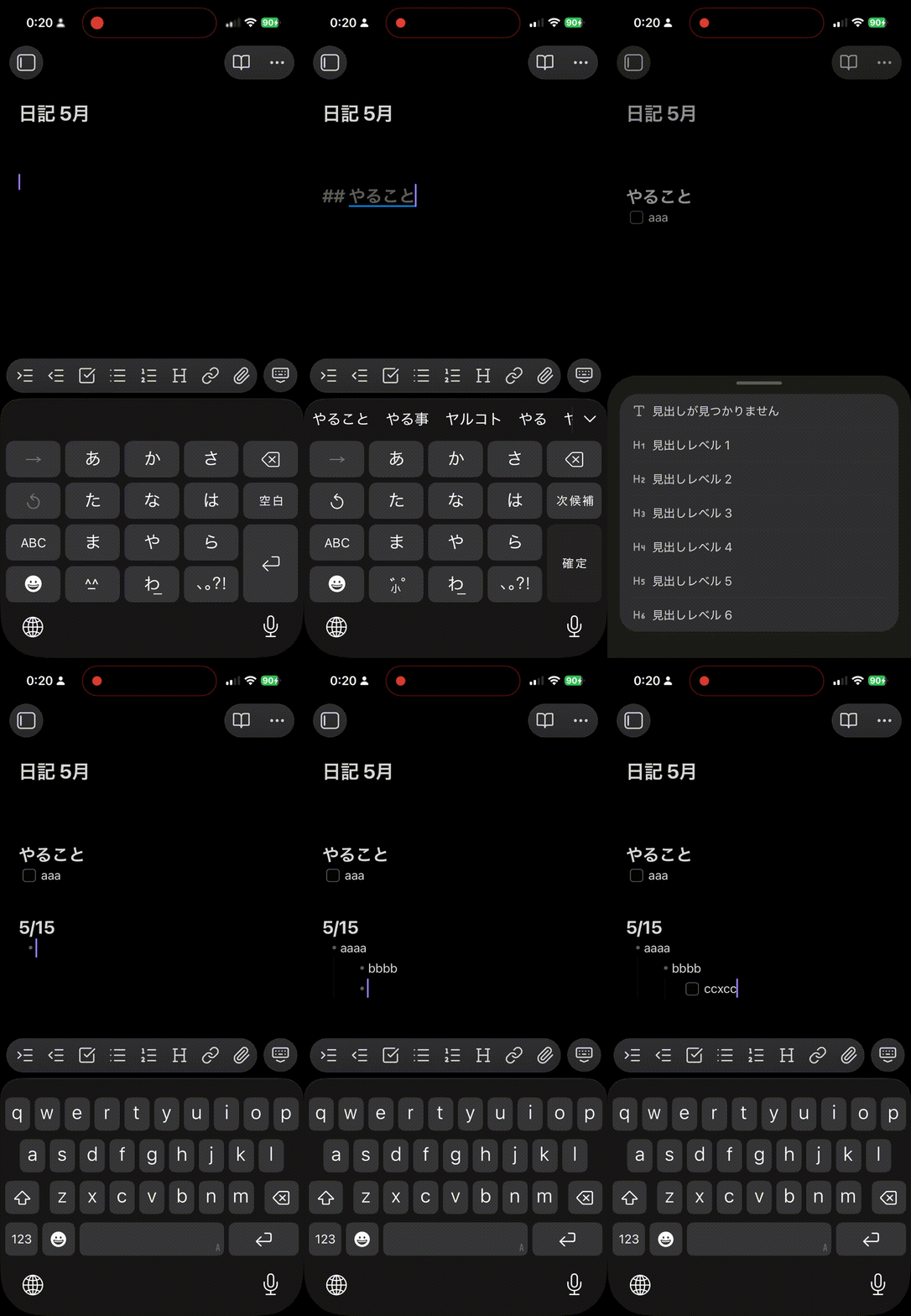
また、最初は妻にも頻出のマークダウン構文くらいは覚えてもらえば良いかなと思っていたのだが、実際に使ってみると、Obsidianならマークダウンを意識しなくても使える事がわかった。設定 > モバイルツールバー から、よく使う 見出し や チェックボックス などを設定しておくことで、キーボード上にボタンが現れマークダウンを書かずとも要素をつくることができるからだ。 結果的にはマークダウンとして書かれていると自分が使いやすいだけでなく、今後AIに食わせるとかもやりやすいので良かったなと思っている。
wikiには何を書いているの?
我が家では、何かしらイベントがあればペライチのメモが書かれることが多い。ただ旅行のときはタイムテーブルがわかると嬉しいので、tabiori なんかも併用していきそう。
妻も私もなにかとメモりたいタイプではあるので、他にも色々なドキュメントが日々つくられている。特に最近は子供が産まれたため、抱っこ紐やベビーカーの比較検討、出生後のやることリストや助成金の整理、新生児の毎日の様子の記録などが書かれていた。
細かいtips
① 使わないコアプラグインはdisableしておく
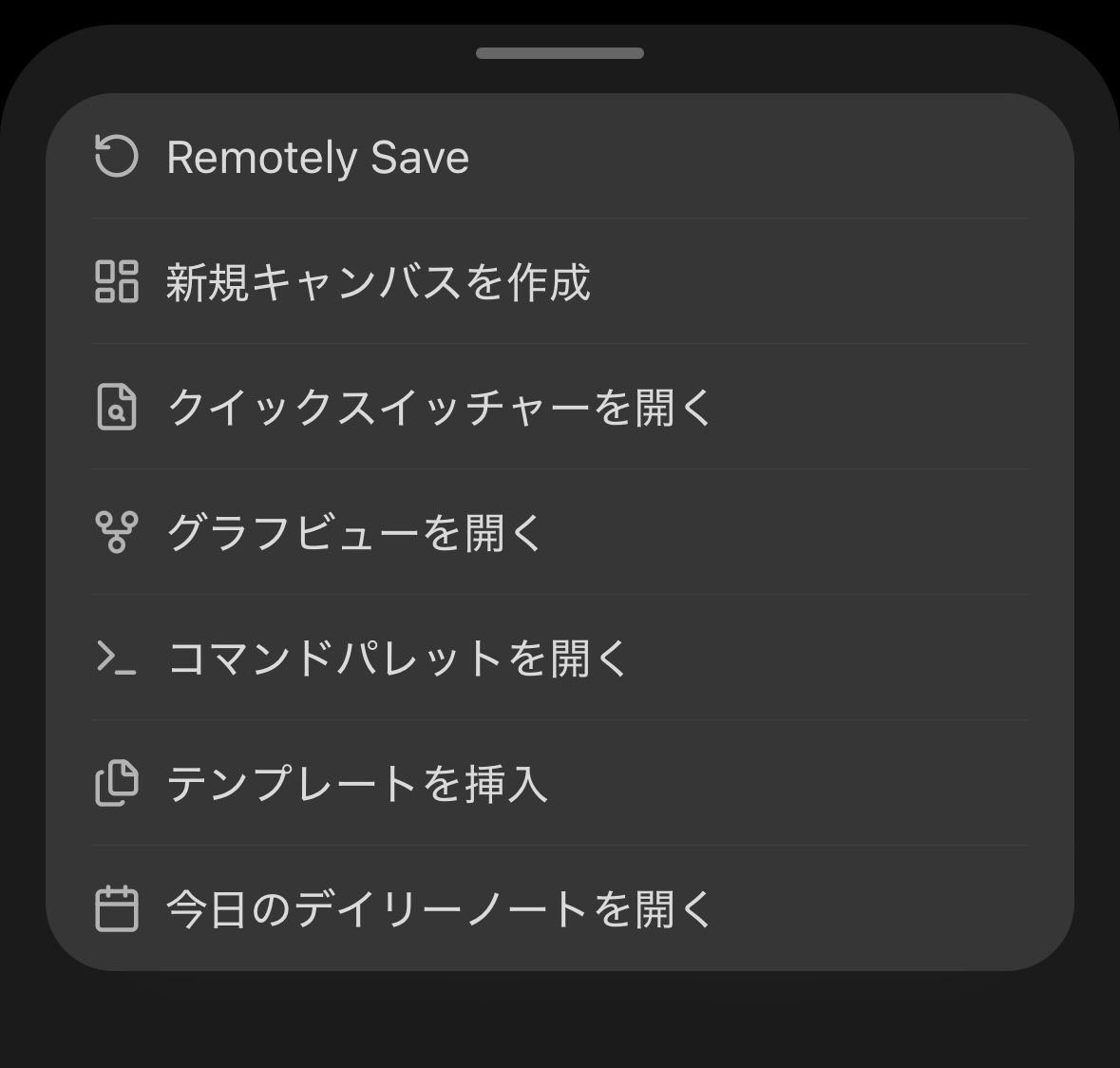
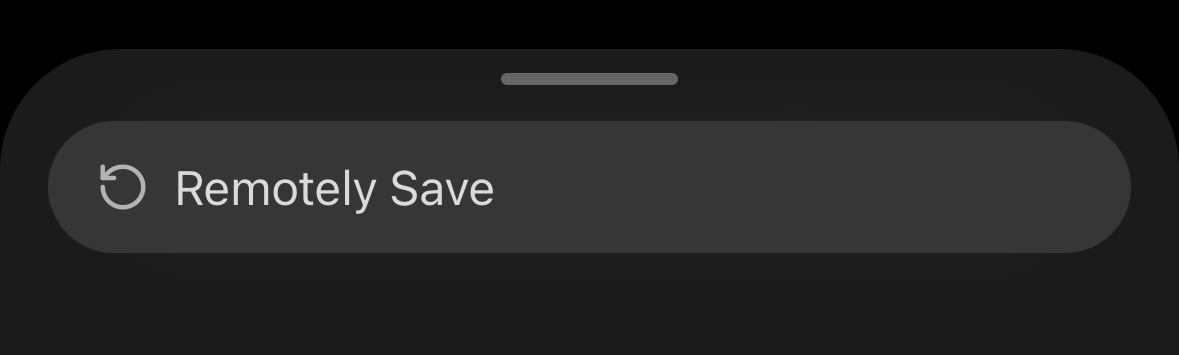
最初から結構な数のプラグインが有効化されているが、全部使うことはそうないだろう。 不要なプラグインが有効化されていると、その分だけエディタの各所で不要な選択肢が出てきて使いづらくなるので、私はほとんどのプラグインを無効化して、ハンバーガーメニューにはRemotely Saveだけ出るようにしている。
② Custom Attachment Locationプラグインで画像周りを良い感じにする
まずこのプラグインで静的ファイルの置き場所を規定できる。今はノートと同じディレクトリの ./assets/${noteFileName} に入れるようにしている。後から設定を変えてもvault全体で再度正規化できたりして素晴らしい。
また、写真貼り付け時のJPEG変換、デフォルトの画像サイズなども設定できる。自動的にストレージサイズを抑えつつ、画面を占領しないように小さめに表示されるよう、工夫している。
③ Remotely Saveプラグインで Sync Config Dir を有効にし、プラグインの設定なども同期する
最初に他の人のObsidianを設定するときはRemotely Saveの設定だけやってプラグインを入れておけば、後はよしなになって便利。
他に検討した選択肢
若干記憶がおぼろげではあるが、書いておく。
- Bear
- 自分個人のメインメモアプリ
- MacOSとiOSならサポートされており使い勝手も好みだが、共同編集機能がない
- Notion
- 無料で運用するのが厳しい上に高い
- エディタや機能も基本好みではない…
- Appleのメモアプリ
- 妻は基本この標準のメモアプリを使っている
- 共有メモという機能がありフォルダの同期もできる。ただサブフォルダ的な概念が無さそうので、フォルダ作るたびに共有する必要があり面倒そう
- 最終選択肢としてはありだったが、基本的にはマークダウンだと嬉しいなと思っていた
- その他、自前でホスティングする系
- Crowiとか昔バイト先で使ってたのを思い出して懐かしい気持ちになった
- ホスティング系はモバイル版はアプリだと嬉しいが、Webベースになりがち
- セットアップ、セキュリティ辺りも含めて運用コストが高くなりがち
- VPSの契約を考えると無料運用は厳しそう